HWiNFO 使用教程
本教程将详细介绍HWiNFO的使用方法,帮助您快速掌握硬件检测与监控的各项功能。
下载与安装
下载HWiNFO
- 访问HWiNFO下载页面。
- 根据您的操作系统选择合适的版本:
- 64位Windows系统:选择HWiNFO64版本
- 32位Windows系统:选择HWiNFO32版本
- 选择安装版或便携版:
- 安装版(.exe):需要安装到系统中,适合长期使用
- 便携版(.zip):无需安装,解压后即可使用,适合临时使用或携带到其他电脑
- 点击下载按钮,通过网盘链接获取安装包。
安装HWiNFO(安装版)
- 下载完成后,双击安装文件(.exe)开始安装。
- 如果出现用户账户控制(UAC)提示,点击"是"允许程序运行。
- 在安装向导中,点击"Next"继续。
- 阅读许可协议,选择"I accept the agreement",然后点击"Next"。
- 选择安装位置,默认位置通常是合适的,点击"Next"。
- 选择开始菜单文件夹,点击"Next"。
- 选择附加任务(如创建桌面快捷方式),点击"Next"。
- 点击"Install"开始安装。
- 安装完成后,点击"Finish"退出安装向导。
使用便携版
- 下载便携版压缩包(.zip)。
- 使用解压软件(如WinRAR、7-Zip等)解压压缩包。
- 进入解压后的文件夹。
- 根据您的系统选择运行HWiNFO32.exe(32位系统)或HWiNFO64.exe(64位系统)。
注意事项
- 建议以管理员权限运行HWiNFO,以获取完整的硬件信息。
- 如果您的杀毒软件报告HWiNFO有风险,这通常是误报,您可以将HWiNFO添加到信任列表中。
- 确保下载的HWiNFO版本与您的操作系统兼容。
首次启动
启动HWiNFO
安装完成后,您可以通过以下方式启动HWiNFO:
- 点击桌面快捷方式(如果在安装时选择了创建快捷方式)
- 从开始菜单中找到并点击HWiNFO
- 直接运行安装目录中的HWiNFO32.exe或HWiNFO64.exe文件
首次启动选项
首次启动HWiNFO时,会出现以下选项:
选择模式
- Sensors-only mode(仅传感器模式):只显示传感器信息,不显示详细的硬件信息。适合只想监控系统状态的用户。
- Summary-only mode(仅摘要模式):只显示硬件信息摘要,不显示详细信息和传感器数据。
- Detailed mode(详细模式):显示完整的硬件信息和传感器数据。这是最全面的模式,推荐大多数用户使用。
其他选项
- Enable sensor-only mode on each startup:每次启动时都使用仅传感器模式。
- Create tray icon:在系统托盘中创建图标,方便快速访问。
- Minimize to tray on close:关闭主窗口时最小化到系统托盘而不是完全退出。
建议设置
对于大多数用户,我们建议以下设置:
- 选择"Detailed mode(详细模式)"以获取完整功能
- 勾选"Create tray icon"以便快速访问
- 勾选"Minimize to tray on close"以保持后台监控
主界面介绍
界面布局
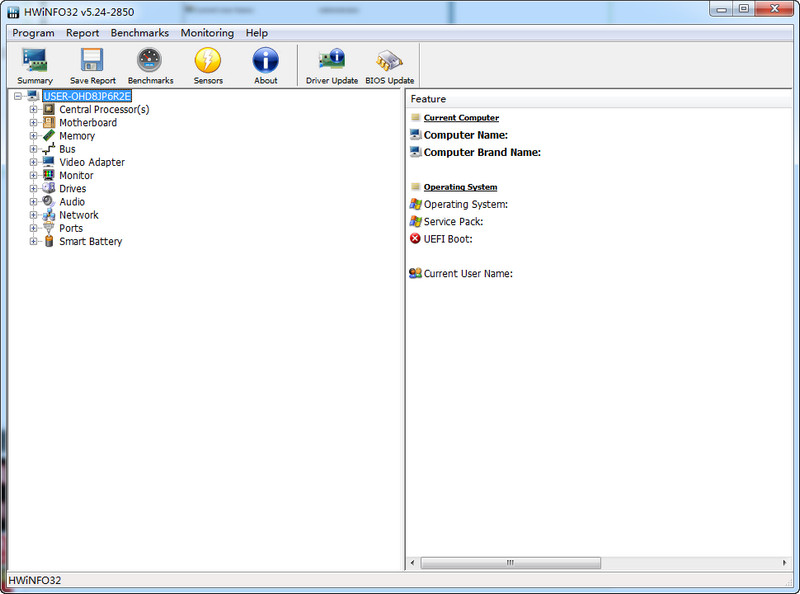
HWiNFO的主界面主要分为以下几个部分:
菜单栏
位于窗口顶部,包含文件、视图、报告、基准测试、传感器、帮助等菜单选项。
导航面板
位于窗口左侧,以树形结构显示所有硬件组件,点击可展开或折叠。
信息显示区
位于窗口右侧,显示当前选中硬件的详细信息。
状态栏
位于窗口底部,显示当前选中项目的简要信息和系统状态。
菜单栏功能
文件菜单
- 保存报告:将当前硬件信息保存为报告文件
- 打印:打印当前硬件信息
- 退出:退出HWiNFO
视图菜单
- 刷新:刷新硬件信息
- 选项:打开设置窗口
- 语言:选择界面语言
报告菜单
- 生成报告:生成硬件信息报告
- 报告设置:设置报告内容和格式
传感器菜单
- 传感器:打开传感器窗口
- 传感器设置:设置传感器显示选项
查看硬件信息
浏览硬件信息
在HWiNFO主界面中,您可以通过左侧的导航面板浏览各种硬件信息:
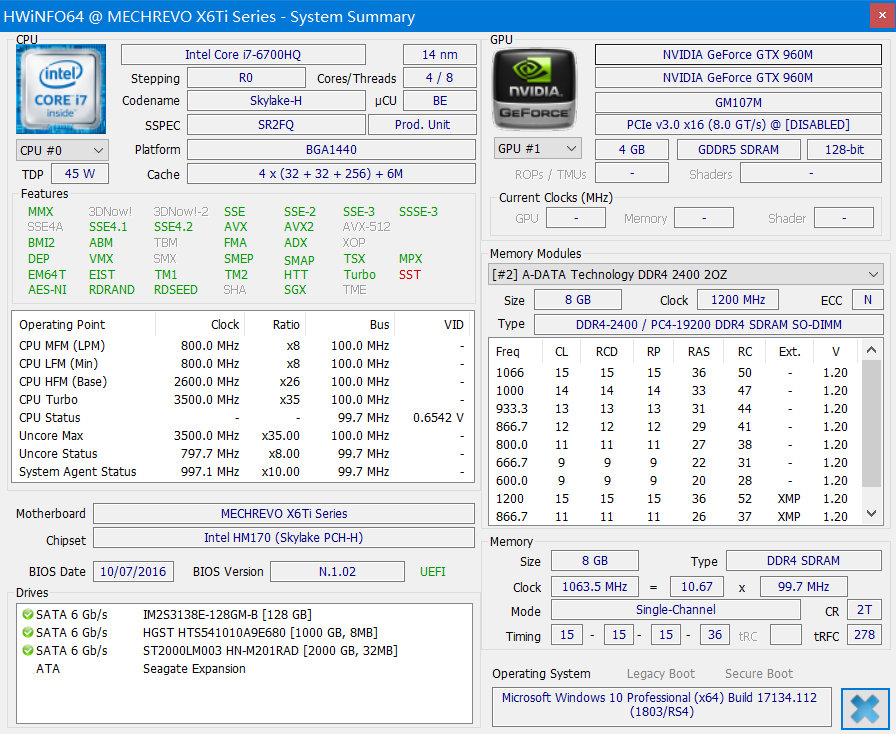
处理器信息
点击"CPU"或"处理器"查看CPU详细信息:
- 型号、核心数、线程数
- 主频、睿频、缓存
- 制造工艺、核心电压
- 支持的指令集
主板信息
点击"主板"或"Mainboard"查看主板详细信息:
- 制造商、型号
- 芯片组、BIOS版本
- 支持的内存类型
- 扩展插槽信息
内存信息
点击"内存"或"Memory"查看内存详细信息:
- 总容量、类型(DDR3/DDR4/DDR5)
- 频率、时序
- 制造商、序列号
- 每个内存插槽的使用情况
显卡信息
点击"显卡"或"GPU"查看显卡详细信息:
- 型号、制造商
- 显存容量、类型
- 核心频率、显存频率
- 支持的DirectX版本
存储设备信息
点击"存储"或"Storage"查看硬盘/SSD详细信息:
- 型号、容量
- 接口类型(SATA/PCIe/NVMe)
- 健康状态、使用时间
- S.M.A.R.T.数据
系统信息
点击"系统"或"System"查看操作系统信息:
- 操作系统版本、位数
- 安装日期、启动时间
- DirectX版本
- 已安装的更新
查找特定信息
如果您需要查找特定的硬件信息,可以使用以下方法:
- 使用左侧导航面板的搜索功能(如果有)
- 在相应的硬件分类下查找
- 使用"报告"功能生成完整报告,然后在报告中查找
提示
- 鼠标悬停在某些参数上可能会显示额外的说明信息
- 点击某些参数可能会显示更详细的子信息
- 使用"刷新"按钮可以更新硬件信息
传感器监控
打开传感器窗口
您可以通过以下方式打开传感器监控窗口:
- 点击菜单栏中的"传感器" > "传感器"
- 点击工具栏中的传感器图标(如果有)
- 在系统托盘中右键点击HWiNFO图标,然后选择"传感器"
传感器数据类型
温度监控
- CPU核心温度
- GPU温度
- 主板温度
- 硬盘/SSD温度
- 电源温度
电压监控
- CPU核心电压
- 内存电压
- 主板各部分电压
- 待机电压
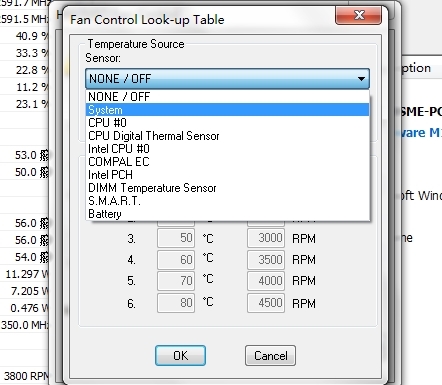
风扇监控
- CPU风扇转速
- 机箱风扇转速
- 显卡风扇转速
- 风扇PWM值
性能监控
- CPU使用率
- GPU使用率
- 内存使用率
- 磁盘使用率
- 网络使用率
传感器窗口功能
实时数据显示
传感器窗口以表格形式显示所有可监控的参数,包括当前值、最小值、最大值和平均值。
图表显示
点击某个传感器参数,可以显示该参数的历史变化图表,帮助您分析系统状态变化。
报警设置
可以为温度、电压等参数设置报警阈值,当参数超出阈值时,HWiNFO会发出警告。
日志记录
可以记录传感器数据日志,用于长期监控系统状态和故障分析。
设置传感器显示
您可以自定义传感器窗口的显示内容:
- 在传感器窗口中,点击"设置"按钮
- 在设置窗口中,您可以:
- 选择要显示的传感器参数
- 设置刷新频率
- 配置报警选项
- 设置图表显示选项
- 点击"确定"保存设置
传感器监控技巧
- 定期检查CPU和GPU温度,确保它们在正常范围内(通常CPU不超过80°C,GPU不超过85°C)
- 监控风扇转速,确保它们正常工作
- 使用日志功能记录长时间运行时的系统状态
- 在进行游戏或其他高负载任务时,观察硬件性能变化
生成报告
创建硬件报告
HWiNFO允许您生成详细的硬件信息报告,便于保存、分享或寻求技术支持:
- 点击菜单栏中的"报告" > "生成报告"
- 在报告设置窗口中,选择要包含的信息:
- 硬件信息摘要
- 详细硬件信息
- 传感器数据
- 基准测试结果(如果有)
- 选择报告格式:
- TXT:纯文本格式,适合简单查看
- HTML:网页格式,有更好的排版和导航
- XML:结构化数据格式,适合程序处理
- 点击"下一步"或"生成"按钮
- 选择保存位置,输入文件名,点击"保存"
查看和分享报告
生成报告后,您可以:
- 使用相应的程序打开报告文件(如记事本、浏览器等)
- 保存报告文件以备将来参考
- 将报告分享给技术支持人员以获取帮助
- 在论坛或社区中分享您的硬件配置
自动报告生成
HWiNFO支持定期自动生成报告,便于长期监控系统状态:
- 点击菜单栏中的"报告" > "报告设置"
- 在设置窗口中,找到"自动报告生成"选项
- 勾选"启用自动报告生成"
- 设置报告生成的时间间隔(如每天、每周等)
- 设置报告格式和保存位置
- 点击"确定"保存设置
报告生成提示
- 对于一般用途,HTML格式的报告通常是最好的选择,因为它有良好的可读性和导航功能
- 如果您只需要基本信息,可以选择"摘要"报告以减小文件大小
- 定期生成并保存报告,可以帮助您跟踪硬件状态的变化
- 在寻求技术支持时,提供完整的HWiNFO报告可以帮助技术人员更快地诊断问题
设置选项
打开设置窗口
您可以通过以下方式打开HWiNFO的设置窗口:
- 点击菜单栏中的"视图" > "选项"
- 点击工具栏中的设置图标(如果有)
- 在系统托盘中右键点击HWiNFO图标,然后选择"设置"
主要设置选项
界面设置
- 语言选择
- 字体大小
- 界面颜色主题
- 窗口位置和大小
启动设置
- 启动模式(详细/摘要/仅传感器)
- 开机自启动
- 最小化到托盘
- 自动检查更新
传感器设置
- 刷新频率
- 显示单位(摄氏度/华氏度)
- 图表设置
- 报警阈值
报告设置
- 默认报告格式
- 报告内容选择
- 自动报告生成
- 报告保存位置
高级设置
硬件检测设置
- 检测深度
- PCI设备扫描
- USB设备检测
- 传感器检测选项
OSD设置
- 启用OSD显示
- 显示位置
- 显示内容
- 更新频率
设置建议
- 对于大多数用户,默认设置已经足够使用
- 如果您的系统性能较低,可以降低传感器刷新频率
- 启用"开机自启动"和"最小化到托盘"可以让HWiNFO持续监控系统状态
- 定期检查更新设置,确保您使用的是最新版本
高级功能
OSD显示功能
HWiNFO支持在游戏或其他应用程序中显示硬件信息(On-Screen Display):
- 确保已安装最新版本的RTSS(RivaTuner Statistics Server)
- 在HWiNFO中,点击菜单栏中的"传感器" > "传感器设置"
- 在设置窗口中,找到"OSD"选项卡
- 勾选"启用OSD显示"
- 选择要在OSD中显示的传感器参数
- 设置OSD显示位置、颜色等选项
- 点击"确定"保存设置
- 启动游戏或应用程序,硬件信息将显示在屏幕上
基准测试功能
HWiNFO提供简单的基准测试功能,可以评估系统性能:
- 点击菜单栏中的"基准测试" > "运行基准测试"
- 选择要测试的项目(如CPU、内存等)
- 点击"开始"按钮开始测试
- 测试完成后,查看测试结果
- 可以保存测试结果或与其他系统进行比较
远程监控
HWiNFO支持通过网络远程监控另一台计算机的硬件状态:
- 在被监控的计算机上,启动HWiNFO
- 点击菜单栏中的"传感器" > "传感器设置"
- 在设置窗口中,找到"网络"选项卡
- 勾选"启用网络服务器"
- 设置端口号和访问密码(可选)
- 点击"确定"保存设置
- 在监控计算机上,启动HWiNFO
- 点击菜单栏中的"传感器" > "连接到网络传感器"
- 输入被监控计算机的IP地址和端口号
- 点击"连接"按钮
- 现在您可以查看远程计算机的硬件状态
高级功能提示
- OSD功能需要RTSS支持,确保两者版本兼容
- 基准测试时,建议关闭其他应用程序以获得更准确的结果
- 远程监控功能需要两台计算机在同一网络中,或配置适当的端口转发
- 高级功能可能会增加系统资源占用,根据需要启用